Cara Mencari driver yang pasti cocok di pc/laptop
Jumat, 24 Juli 2020
Edit
cara mencari driver yang cocok pada PC/Laptop
Masalahnya, setelah meng-install ulang PC/laptop OS Windows, biasanya ada sebagian hardware yang driver-nya tidak terpasang – terutama pada PC/laptop seperti :
Kalau masih memiliki driver bawaan komputer tentu tidak masalah, namun jadi ribet kalau PC yang kamu miliki adalah PC rakitan dan CD driver-nya sudah hilang tercecer.
Ada cara mudah untuk mendapatkan driver yang cocok, :

Selain itu, DriverToolkit juga bisa digunakan untuk melakukan backup driver dan me-restore-nya kembali tanpa perlu mencari atau mengunduh ulang.
Aplikasi ini bekerja dengan melakukan scanning driver secara menyeluruh kemudian menampilkan daftar driver yang perlu di-update atau belum terpasang secara akurat.
Langkah-langkah :
- Driver VGA;
- Sound Card;
- Wifi; atau
- Network Adapter.
Kalau masih memiliki driver bawaan komputer tentu tidak masalah, namun jadi ribet kalau PC yang kamu miliki adalah PC rakitan dan CD driver-nya sudah hilang tercecer.
Cara Mencari Driver yang Cocok di PC / Laptop
Pada dasarnya, Windows memiliki bank driver yang sudah include di dalam OS Windows itu sendiri, namun ada hardware tertentu yang driver-nya tidak tersedia, terutama pada hardware keluaran lawas.Ada cara mudah untuk mendapatkan driver yang cocok, :
1. Menggunakan Hardware IDs
Setiap perangkat keras kumputer memiliki ID yang unik sehingga pengguna dapat dengan mudah untuk menemukan drivers yang cocok untuk hardware tersebut.- Klik start + R, Lalu ketik control


- Selanjutnya klik Device Manager;
- Pada Device Manager, temukan hardware yang tidak memiliki driver ditandai dengan tanda pentung ⚠️
- Klik kanan pada harware tersebut, kemudian pilih Properties;
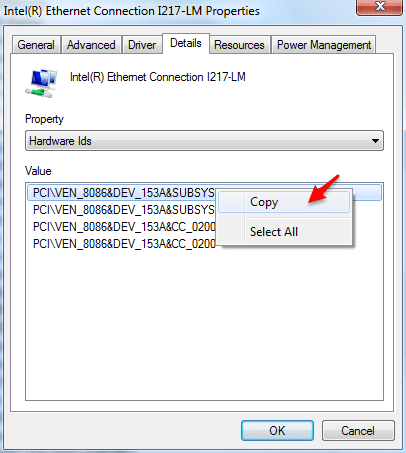
- Selanjutnya pilih tab Details, pilih Hardware Ids pada pilihan Property;
- Klik kanan dan Copy Value / daftar yang paling atas;

- Sampai tahap ini, kamu sudah mendapatkan Hardware Ids dari hardware yang tidak ada driver-nya.
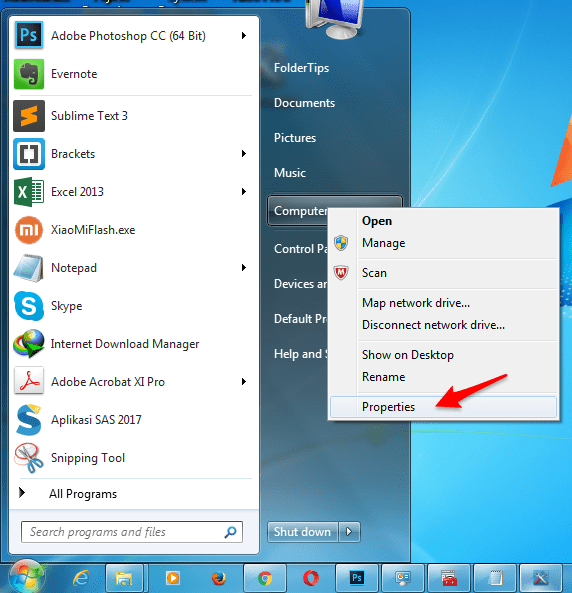
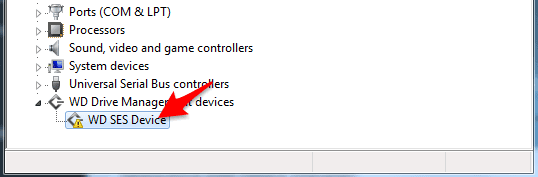
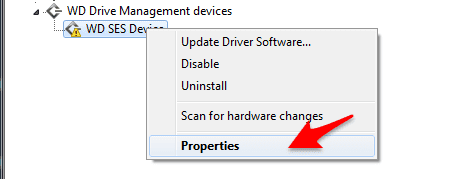
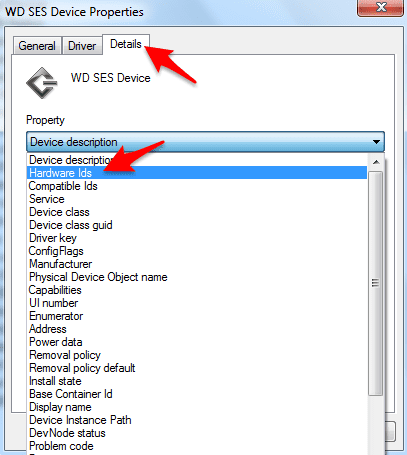

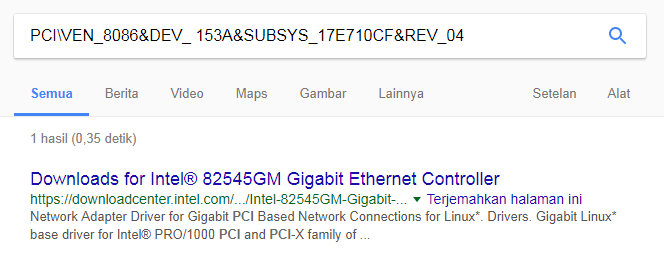
- Buka Disini; tempel Hardware Ids tadi pada kotak pencarian;

- Kamu akan menemukan daftar situs yang menyediakan driver dari hardware tersebut :
- lalu cari downlaod driver.
- Selesai:)
Baca Juga:
2. Menggunakan DriverToolKit
DriverToolkit merupakan aplikasi yang berfungsi untuk meng-update dan menemukan driver yang cocok pada PC/laptop secara otomatis sekaligus langsung mengunduhnya.Selain itu, DriverToolkit juga bisa digunakan untuk melakukan backup driver dan me-restore-nya kembali tanpa perlu mencari atau mengunduh ulang.
Aplikasi ini bekerja dengan melakukan scanning driver secara menyeluruh kemudian menampilkan daftar driver yang perlu di-update atau belum terpasang secara akurat.
Langkah-langkah :
- Unduh dan install DriverToolkit kemudian jalankan aplikasi;
- Selanjutnya pilih Update Drivers;
- Aplikasi akan melakukan scanning dan menampilkan daftar driver secara lengkap baik driver yang missing, corrupt, sudah uzur serta hardware yang tidak memiliki driver;
- Klik tombol Download pada driver yang dibutuhkan;
- Setelah selesai, silahkan install driver-nya;
- Selesai.
Baca juga
Related Posts